Easy-PhotoPrint Editor
- 4.4
- 評価
- 1.00M
- インストール数
- Free
- 価格

 分析者 App-foxy
スマホで撮った写真を、思い立ったときに自宅のプリンターから出したい。そんな場面で私が試してみて便利だと感じたのが、Canon Inc.の写真アプリ「Easy-PhotoPrint Editor」です。PIXUSやMAXIFYを使っている人向けに作られていて、スマホやタブレットから写真を選び、印刷まで進められます。
無料で使えるアプリなので、専用の編集アプリを別に探すよりも、Canon製プリンターとの組み合わせをまず試したい人に向いています。一方で、スマホ内の写真を加工すること自体が目的の人や、Canon以外のプリンターを中心に使っている人には、最初から別の選択肢を検討したほうが自然です。私はこのアプリを、写真編集ソフトというより、撮影した画像を紙に出すまでの流れを短くする道具として見ると評価しやすいと感じました。
いまの使い心地と、Canon製プリンターとの相性
このアプリの現在の立ち位置はかなりはっきりしています。写真カテゴリにある、CanonのPIXUSやMAXIFY向けの印刷アプリです。スマホのギャラリーを開いて写真を探し、印刷したい画像を選ぶという流れが中心なので、パソコンを起動して専用ソフトを探す手間を減らせます。
こちらもおすすめ

 Zoom Workplace
は会議の前後にこそ役立つ、仕事の流れをつなぐ使い方
オンライン会議の定番としてだけ使うのはもったいない。予定の確認から参加、共有、会議後の連絡まで、スマートフォンで仕事の段取りを軽くする実用性を見ていきます。使いどころと注意点も率直に紹介。

 Yoga Flex Home App
は家ヨガを続ける助けになるか
始めたばかりの人、毎日動きたい人、画面や空間に制約がある人。Yoga Flex Home Appが合う条件と、期待しすぎないほうがいい点を利用場面ごとに整理します。

 Temu: 億万長者気分でお買い物
Temuはなぜ何度も開かれるのか 安さを「掘り出し物探し」に変える仕掛け
目当ての商品を探す店である以上に、思いがけない安物を見つける遊び場として人を呼び戻すTemu。値引きの強さと、見過ごしにくい不便さを両面から読み解く。」「body

 Pokémon Sleep
眠りを遊びに変えるPokémon Sleep、寝る前から朝の発見まで
睡眠を測るだけではなく、眠る前の準備と朝の発見までをひと続きの習慣にする。カビゴンとポケモンたちの寝顔が、私たちの夜に入り込む仕組みを読み解く。調子のよい日ばかりではない、その不器用さも含めて見つめたい。

 LINEマンガ
を読みっぱなしにしない、本棚と無料話で続ける読書術
無料話を追うだけではもったいない。待てば無料の仕組み、読書履歴、本棚をつなげて、読みたい作品を迷わず楽しむための実践ガイド。課金の判断や通知との付き合い方も率直に解説します。

 Fever:イベント&チケット
Feverで週末の予定を決める。イベント探しから予約までの使いこなし術
イベントを眺めて終わりにしない。興味の登録から日程確認、同行者との相談まで、Feverを次の外出につなげる手順と見落としやすい注意点を解説します。探す時間を減らし、行きたい体験を選びやすくする実用ガイドです。
ニュースデスクの関連記事
ニュースをすべて見る


私が特に良いと思ったのは、写真を撮る端末と印刷を操作する端末が同じで済むことです。たとえば、外出先から帰ってきて、子どもの写真を数枚だけ確認し、その日のうちに紙で残したいとします。パソコンへ転送してから印刷する方法では、保存場所を整理する作業が増えますが、スマホ中心の使い方なら写真を選ぶところから始められます。
ただし、ここで大切なのは、アプリ単体でプリンターの役割まで代替するものではないという点です。印刷するには対応するCanon製プリンターが必要になります。私は最初に、スマホとプリンターが同じ家庭内ネットワークで見つかる状態かを確認しておくことをおすすめします。アプリを入れただけで、どこからでも印刷できるとは考えないほうがよいです。
対応機器との接続がうまくいけば、用途はかなり実用的です。旅行中に撮った写真からお気に入りだけを選んだり、家族に渡すための写真をすぐ出したり、スマホに保存した画像を紙で確認したりできます。写真をSNSへ投稿するための加工とは違い、最終的な目的が紙なので、操作の判断基準が分かりやすいのも特徴です。
写真を選ぶ前にやっておきたい整理
実際に使うと、印刷操作よりも写真選びに時間がかかることがあります。スマホには似た構図の画像や、少し暗い写真、スクリーンショットなどが混ざりやすいからです。私は印刷を始める前に、まずスマホの写真アプリで候補をお気に入りにまとめておく使い方が合っていると思いました。
このひと手間には、インクと用紙の無駄を減らす効果もあります。画面上ではきれいに見えた写真でも、暗い部分が多いと紙では印象が変わることがあります。候補を数枚に絞ってからアプリへ移ると、選択画面で迷いにくくなり、家族に見せる写真と自分用の確認写真を分けて扱えます。
もう一つの注意点は、スマホ画面と印刷物の見え方が同じではないことです。画面の明るさを高くしていると、写真が実際より明るく感じられます。私は重要な写真をいきなり大量に出すのではなく、まず少ない枚数で仕上がりを確かめる使い方をおすすめします。これはアプリの欠点というより、スマホ写真を家庭用プリンターで印刷するときに避けにくい性質です。
日常で役立つ具体的な使い方
Easy-PhotoPrint Editorが活躍するのは、写真を作品として細かく仕上げたいときより、撮った写真をすぐ共有したいときです。たとえば、遠方の家族に会った日の写真を数枚選び、次に会うときに手渡すために印刷する。あるいは、冷蔵庫や壁に貼る写真をスマホから直接用意する。こうした小さな印刷では、パソコンを使わない手軽さが効きます。
子どもの成長記録にも使いやすいと思います。毎月の写真を同じ場所に保存しておき、月末に必要なものだけを選んで印刷すれば、デジタル写真がそのまま埋もれるのを防げます。私は一度に大量のアルバムを完成させようとするより、数枚ずつ紙に残すほうが、このアプリの気軽さを活かせると感じました。
仕事や学校の場面でも、スマホで受け取った画像を紙で確認したいときに役立ちます。ただし、文字の配置や細かなレイアウトを正確に整える作業では、パソコン向けの編集環境のほうが向いています。写真中心の印刷ならアプリ、複雑な資料作成なら別の方法、と役割を分けるのが現実的です。
バージョン更新から見える現在地
現在のバージョンは1.10.5です。リリース日は2018年9月2日で、長く提供されてきたアプリだと分かります。私はこの点を、派手な新機能を次々に追加するタイプというより、Canon製プリンターを使う人が日常的に印刷するための土台として継続されているアプリだと受け取りました。
長く使われていることには安心感があります。新しいアプリを毎回探す必要がなく、Canonの印刷環境をスマホから操作する窓口として覚えやすいからです。反対に、写真編集の流行に合わせた高度な加工や、SNS向けの演出を最優先する人には、進化の方向が少し違って見える可能性があります。
更新後の使い勝手を判断するとき、私はバージョン番号だけで大きな変化を期待しないようにしています。印刷アプリでは、目立つ機能追加よりも、対応機器との接続や写真選択の安定感のほうが毎回の満足度に直結します。使っていて確認したいのは、プリンターを正しく見つけられるか、選んだ写真を間違えずに扱えるか、印刷前の設定を落ち着いて確認できるかです。
既存ユーザーにとっては、すでにCanonのプリンター環境が整っているなら、スマホ印刷の入口として使い続ける価値があります。新しく導入する人は、アプリだけを先に評価するのではなく、自宅のプリンターとの組み合わせで判断するのが正解です。アプリの便利さは、対応機器が見つかり、実際に印刷できたときに初めて実感できます。
既存ユーザーが感じやすいメリット
すでにPIXUSやMAXIFYを使っている人なら、印刷のたびにパソコンへ写真を移す回数を減らせるのが大きな利点です。スマホで撮影した写真はスマホに置いたままなので、転送用のフォルダーを作る必要がありません。家族がそれぞれのスマホで撮った写真を持っている家庭では、各自の端末から印刷を始められる点も扱いやすいところです。
私は、急いでいるときほどこの違いが出ると思います。たとえば、翌日に渡す写真を夜に選ぶ場合、パソコンの電源を入れ、画像をコピーし、ソフトを起動する流れは意外に長くなります。スマホから直接進められると、選択と確認に集中できます。印刷枚数が少ないほど、この簡略化の恩恵は大きいです。
無料で利用できるため、まず試してから自分の印刷習慣に合うか判断しやすいのも良い点です。平均評価は4.4で、評価数はおよそ4万件あります。インストール数も100万を超えており、少なくともCanon製プリンターをスマホから使いたい人に広く選ばれているアプリだと感じます。
年齢区分は3歳以上です。子どもが自分で写真を選ぶ場面にも持ち込みやすい区分ですが、印刷用紙やプリンターの扱いまで任せる場合は、大人がそばで確認したほうが安全です。アプリの年齢区分と、家庭の機器を安全に使える年齢は同じではありません。
他の方法と比べたときの立ち位置
スマホ標準の共有機能や、プリンター側の一般的な印刷機能と比べると、このアプリはCanon製品との組み合わせを前提に考えられている点が違います。複数メーカーのプリンターを一つのアプリで管理したい人には、汎用的な印刷アプリのほうが便利な場合があります。
写真編集アプリと比べると、加工の自由度を最優先するものではありません。色味を細かく調整したり、複数の画像を凝ったデザインにまとめたりしたいなら、先に編集専用アプリを使い、完成した画像をこのアプリから印刷する流れが向いています。私は、編集と印刷を一つのアプリですべて済ませたい人には、少し物足りなさが残る可能性があると思います。
一方で、印刷までの距離が近いことは明確な強みです。編集アプリを何本も使い分けると、保存先や画像サイズの違いで迷いやすくなります。写真を整える必要がない日や、すでに別のアプリで編集を終えている日なら、Canonの印刷環境へ持っていくための専用窓口として使うほうが分かりやすいです。
使う前に知っておきたい制限とつまずき
最初につまずきやすいのは、プリンターが表示されないケースです。私はこの場合、アプリを何度も操作するより、プリンターの電源、スマホの接続先、家庭内ネットワークの状態を順番に確認するほうが早いと考えています。外出先の別ネットワークにつないだままでは、自宅のプリンターを見つけられないことがあります。
次に、写真の向きや切り取りです。スマホ写真は縦長、横長、画面いっぱいの比率などが混在するため、用紙の比率と合わない部分が出る場合があります。私は印刷前に、人物の顔や重要な被写体が端に寄っていないかを見るようにしています。自動的に整ったように見えても、端の部分が切れると、完成後にやり直すことになります。
さらに、印刷設定を毎回同じにしたい人は、選択画面だけでなく確認画面まで落ち着いて見る必要があります。写真を選ぶ操作が簡単なぶん、設定を急いで進めると、意図した用紙や枚数になっているかを見落としやすいからです。私は、家族用と保管用で印刷条件が違うとき、作業を分けて一度にまとめすぎないようにしています。
大量の写真を定期的に整理する用途では、スマホだけの操作が負担になることもあります。何百枚もの候補から選び、順番を整え、印刷結果を管理するなら、画面の大きいパソコンやアルバム作成サービスのほうが効率的です。このアプリは少量をすぐ印刷する場面で特に良さが出るので、作業量が増えたら道具を切り替える判断も必要です。
今後の利用で注目したいこと
これから使い続ける人が注目したいのは、対応するCanon製プリンターとの組み合わせが自分の環境で安定しているかです。アプリの機能だけを見て判断するのではなく、普段使うスマホ、家庭内ネットワーク、プリンターの三つを一緒に確認するのが現実的です。機種を買い替えた場合も、以前と同じ感覚で使えるとは限らないため、最初に少ない枚数で試すと安心です。
また、写真を紙で残す習慣を作れるかどうかも重要です。私は、このアプリを入れたからといって自動的にアルバムが完成するとは思いません。毎週または毎月、候補を選ぶ時間を決めることで初めて便利さが続きます。お気に入りの写真だけを一時的にまとめる方法なら、選択の負担を抑えながら印刷できます。
編集にこだわる人は、今後もこのアプリを印刷担当として使うのがよいでしょう。色補正やデザイン作成を別のアプリで済ませ、完成画像だけを印刷する方法なら、役割が明確になります。逆に、印刷前に毎回細かな加工をしたい人は、編集機能の充実した別アプリを中心にしたほうが満足しやすいです。
私の結論は、CanonのPIXUSまたはMAXIFYを持ち、スマホ写真を手軽に紙へ出したい人にはおすすめできる、というものです。無料で始められ、パソコンを使わずに写真印刷へ進める点は、日常用途でしっかり役立ちます。特に、数枚だけ印刷したい家庭、家族のスマホから写真を出したい人、撮った写真を放置したくない人には相性が良いです。
反対に、Canon以外のプリンターを使う人、写真の高度な加工を一つのアプリで完結させたい人、大量の画像を細かく管理したい人には、別の選択肢のほうが合います。私はこのアプリを万能な写真編集ツールとしてではなく、Canon製プリンターへ写真を送りやすくする実用的な印刷アプリとして評価します。その前提を理解して選べば、スマホに眠っている写真を、思ったより気軽に手元へ戻せるはずです。
Easy-PhotoPrint Editorに関するよくある質問
01Easy-PhotoPrint Editorとは、どのようなアプリですか?
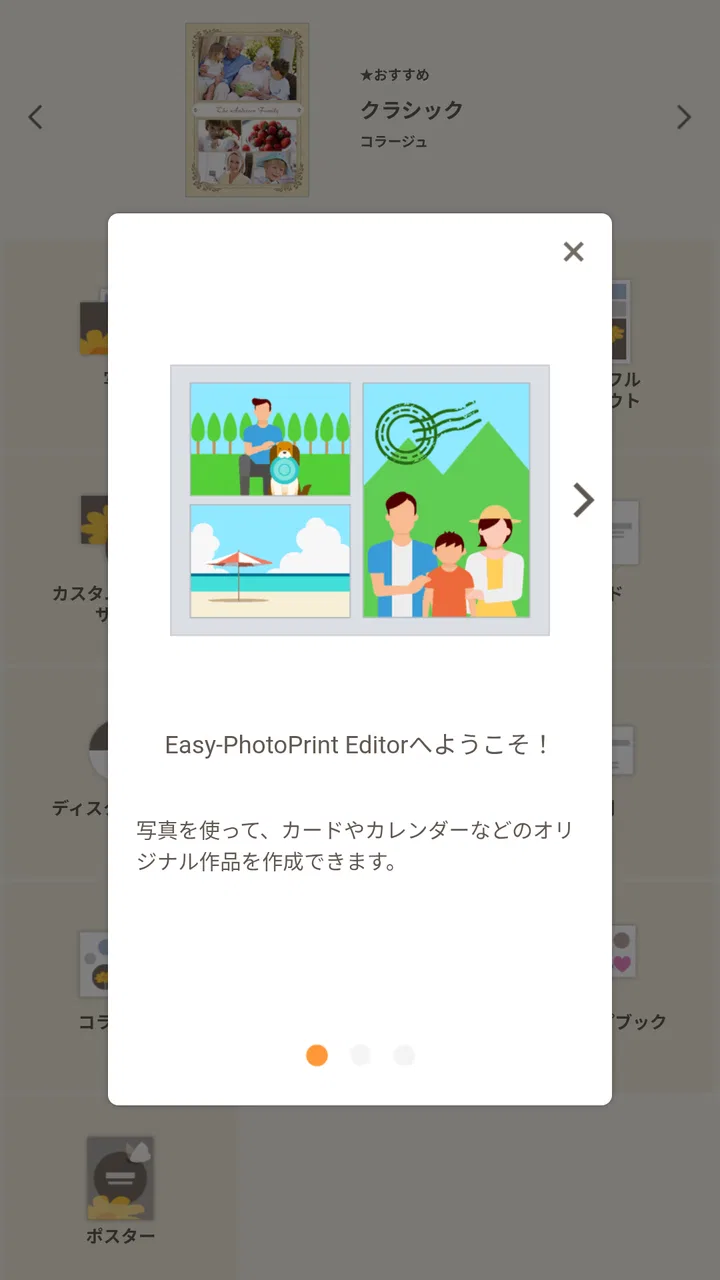
Easy-PhotoPrint Editorは、スマートフォンやタブレットに保存した写真を使って、写真プリント、アルバム、カレンダー、コラージュ、名刺、シールなどを作成できるキヤノンの印刷用アプリです。テンプレートを選び、画像や文字を配置して編集できるため、複雑なデザインソフトを使わずに、家庭用プリンターでオリジナル作品を印刷したい人に向いています。
02Easy-PhotoPrint Editorは、どのプリンターでも使用できますか?
すべてのプリンターに対応しているわけではありません。基本的には対応するキヤノン製インクジェットプリンターとの組み合わせで利用するアプリで、機種によって使用できる機能や印刷方法が異なる場合があります。ダウンロード前に、公式の対応機種一覧でお使いのプリンターが対象になっているか確認してください。プリンターが非対応の場合、編集はできても直接印刷できない可能性があります。
03写真の編集やデザイン作成には、どのような機能がありますか?
写真のトリミング、回転、拡大縮小、配置変更などの基本編集に加え、複数の写真を組み合わせたコラージュ作成、文字入力、フレームやスタンプの追加などに対応しています。用途別のテンプレートも用意されているため、ゼロからレイアウトを考える必要はありません。ただし、本格的な画像加工や高度なレイヤー編集を目的とする場合は、専門の画像編集アプリのほうが適しています。
04Easy-PhotoPrint Editorを使うには、インターネット接続が必要ですか?
写真の編集や、端末内に保存されている一部の素材を使った作業は、環境によってオフラインで行える場合があります。一方、テンプレートやコンテンツの取得、プリンターの設定、クラウドサービスとの連携、アプリの更新などではインターネット接続が必要になることがあります。また、スマートフォンとプリンターを同じWi-Fiネットワークに接続しなければ、無線印刷を利用できない場合があるため、事前に通信環境を確認しておくと安心です。
05Easy-PhotoPrint Editorを利用する際、料金や注意点はありますか?
アプリ自体は無料で入手できることが多いものの、印刷には対応プリンター、用紙、インクなどの費用がかかります。利用できるテンプレートや機能、表示内容は、OSやプリンターの機種、アプリのバージョンによって変わる可能性があります。また、端末内の写真やファイルへのアクセス許可を求められるため、必要な権限を確認してから許可してください。重要な写真を編集する前には、元データを別の場所に保存しておくと安全です。
メリット
- 写真のトリミングや回転など、基本的な編集操作がわかりやすい
- Canonプリンター向けの用紙サイズやレイアウトを選びやすい
- スマホ内の写真を使って、カードやカレンダーも作成できる
- 作成したデザインを保存し、後から編集を再開できる
- 家庭用プリントに必要な機能がまとまり、操作が比較的軽快
デメリット
- 対応するCanonプリンターがないと、利用価値が大きく下がる
- 高度な画像補正やレイヤー編集などはほとんど搭載されていない
- テンプレートや素材の種類が限られ、好みのデザインを探しにくい
- 大きな写真や複数ページの編集では、読み込みに時間がかかることがある
- プリンターとの接続設定や同一Wi-Fi環境が必要になる場合がある

Easy-PhotoPrint Editor
ギャラリー